מדריך WapUP

מדריך מלא לגישה ושימוש בפלטפורמת WapUP להמרת שיחות WhatsApp למסמכים

הוראות שובר

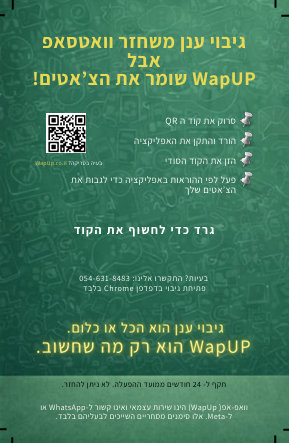
  • רכוש שובר מהשוק
  • בצד האחורי של השובר תמצא אזור גירוד
  • גרד את האזור בזהירות כדי לחשוף את מספר הסידורי והקוד הסודי
  • סרוק את קוד ה-QR המודפס על השובר באמצעות מצלמת הנייד או סורק QR
  • קוד ה-QR יפנה אותך לאתר הרשמי
  • לחץ על כפתור "התקן" כדי להתקין את האפליקציה במכשיר שלך
  • השתמש בקוד הסודי כדי לגשת לפלטפורמה
  • שמור את מספר הסידורי במקום בטוח למטרות תמיכה
  • אם נתקלת בבעיות, התקשר למספר המודפס על השובר וספק את מספר הסידורי שלך לקבלת סיוע
Voucher Back Side - Scratch Code and QR
1

התקנת WapUP (גישה מאובטחת לפלטפורמה)

קבל גישה על ידי רכישת שובר וסריקת קוד ה-QR:

  • שובר – רכוש שובר לקבלת גישה
  • קוד QR – סרוק את הקוד על גבי השובר; הוא פותח את wapup.co.il
  • התקן – לחץ על "התקן" כדי להוסיף את אפליקציית ה-PWA של WapUP למכשיר שלך
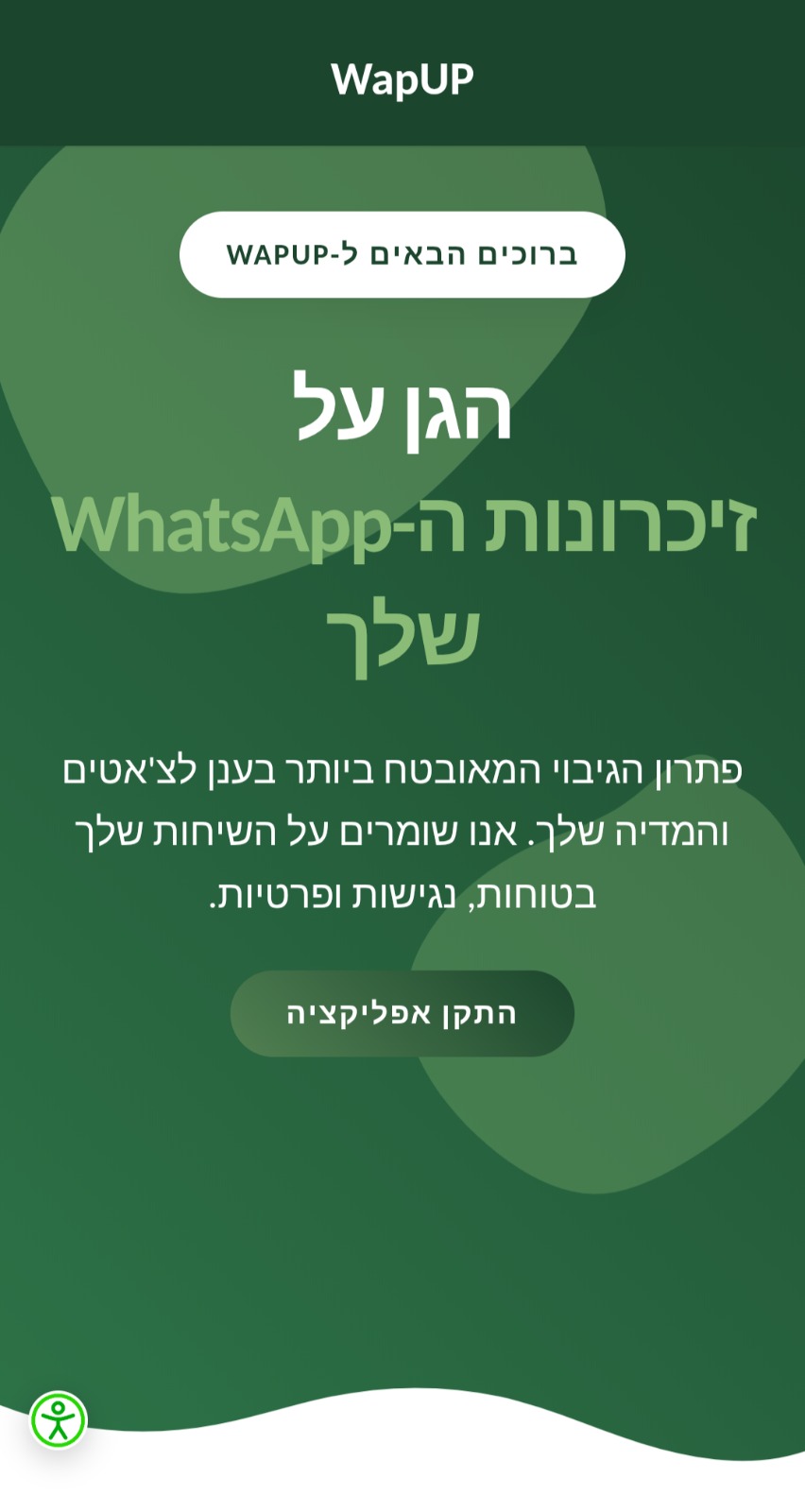
התקנת WapUP (גישה מאובטחת לפלטפורמה)
2

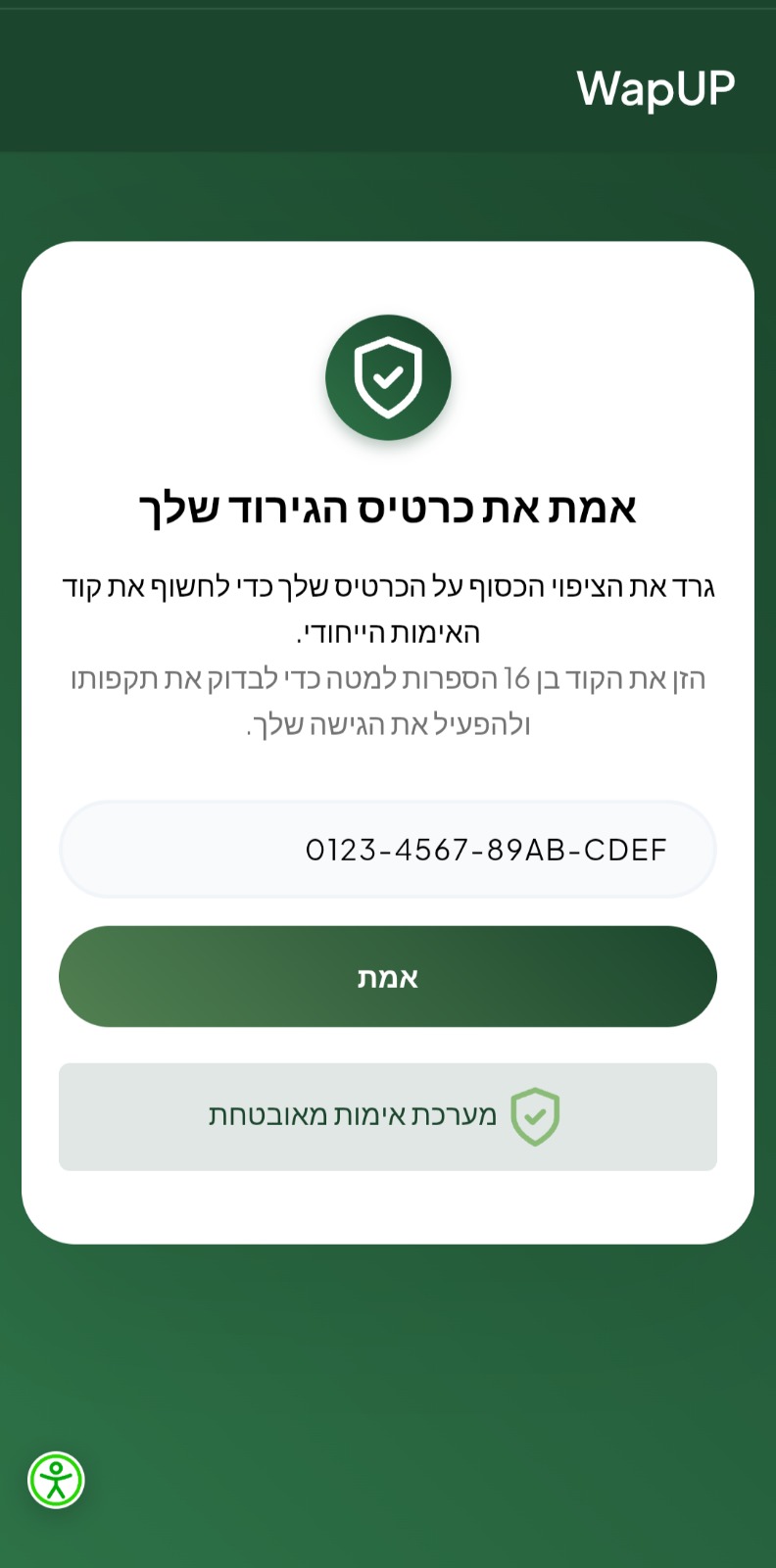
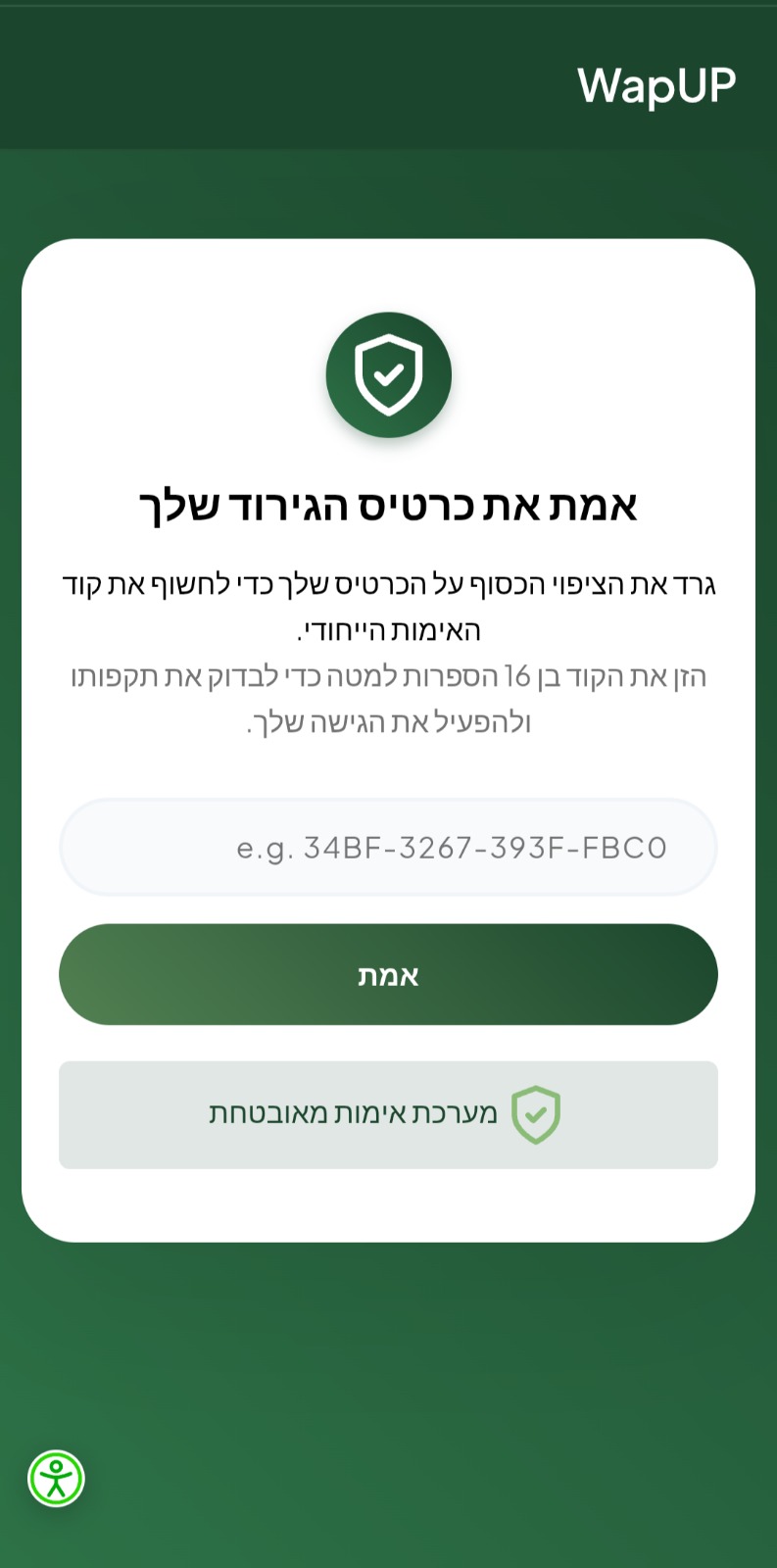
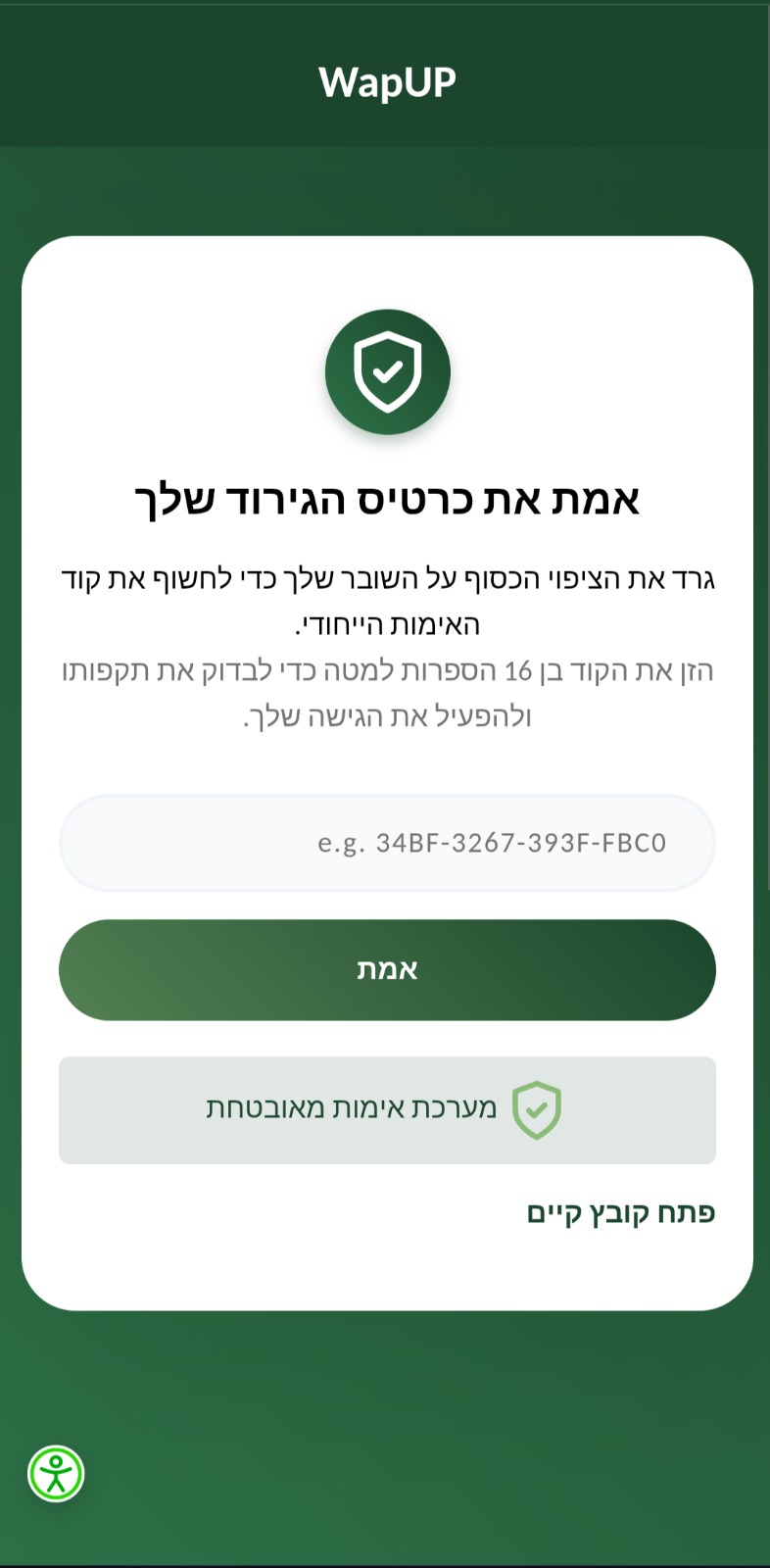
אימות השובר שלך

לאחר התקנת ה-PWA:

  • הזן את הקוד הסודי מהצד האחורי של השובר
  • המערכת מאמתת את הקוד
  • תנותב לאחר מכן לטופס WhatsApp
אימות השובר שלך
אימות השובר שלך
3

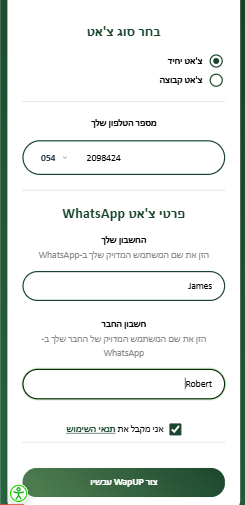
הגדרת צ'אט יחיד

  • בחר צ'אט יחיד בטופס
  • השם שלך – בדיוק כפי שזה מופיע ב-WhatsApp שלך
  • שם החבר – בדיוק כפי שזה מופיע בצ'אט ה-WhatsApp
  • לחץ על "צור WapUp" כדי להתחיל
הגדרת צ'אט יחיד
4

הגדרת צ'אט קבוצה

  • בחר צ'אט קבוצה בטופס
  • השם שלך – בדיוק כפי שזה ב-WhatsApp שלך
  • שם הקבוצה – השם המדויק של קבוצת ה-WhatsApp
  • תנאי שימוש – סמן את תיבת האישור לפני היצירה; לחץ על הקישור לקריאת התנאים המלאים.
  • לחץ על "צור WapUp" כדי להמשיך
הגדרת צ'אט קבוצה
5

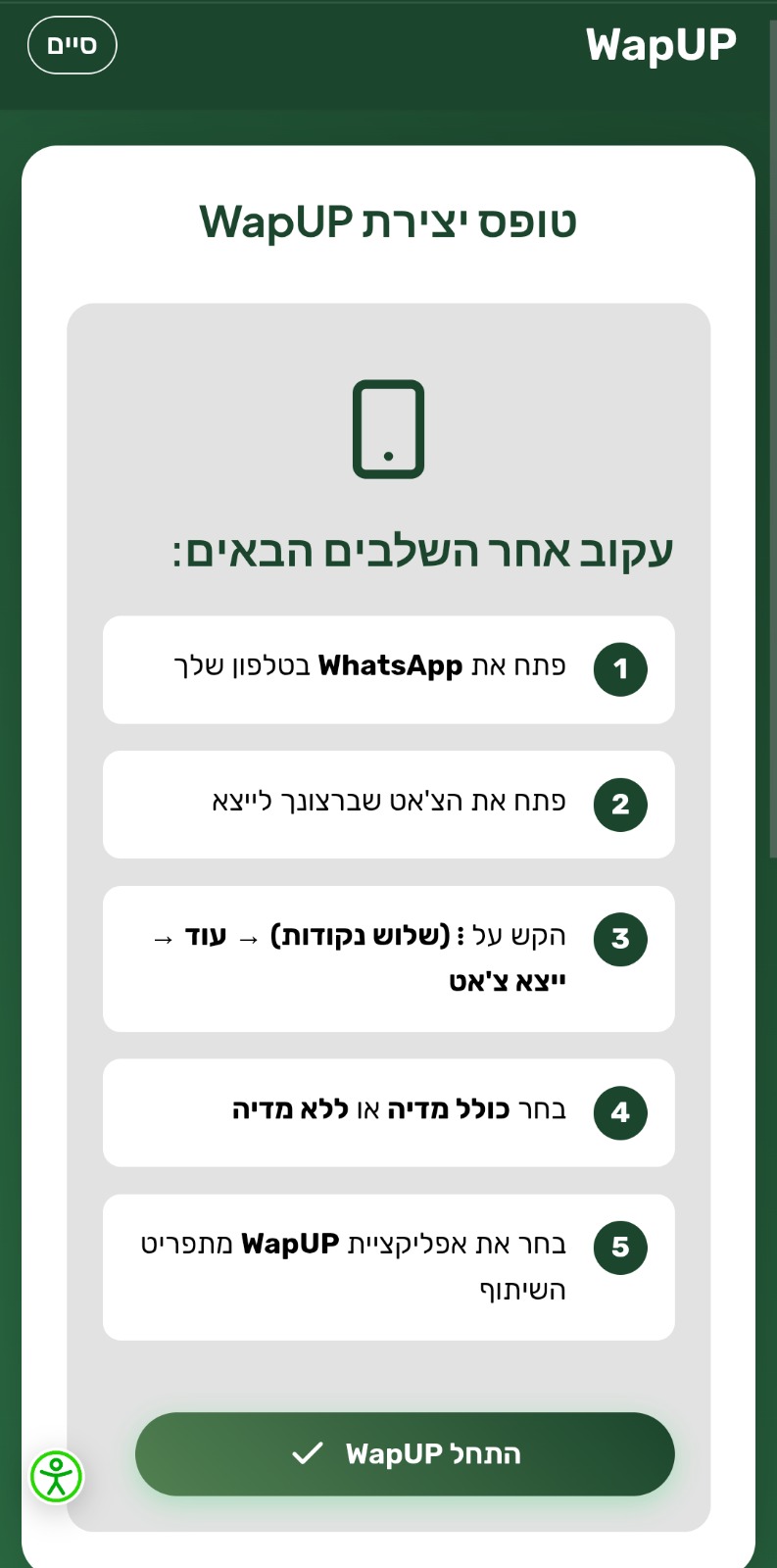
ייצוא והעלאה – אנדרואיד

  • ב-WhatsApp, פתח את הצ'אט או הקבוצה → לחץ על שלוש הנקודות (⋮) → עוד → ייצוא צ'אט
  • בחר כלול מדיה או בלי מדיה
  • לחץ על "התחל WapUp", ואז שתף ובחר באפליקציית WapUp כדי לשתף את הקובץ שיוצא
ייצוא והעלאה – אנדרואיד
6

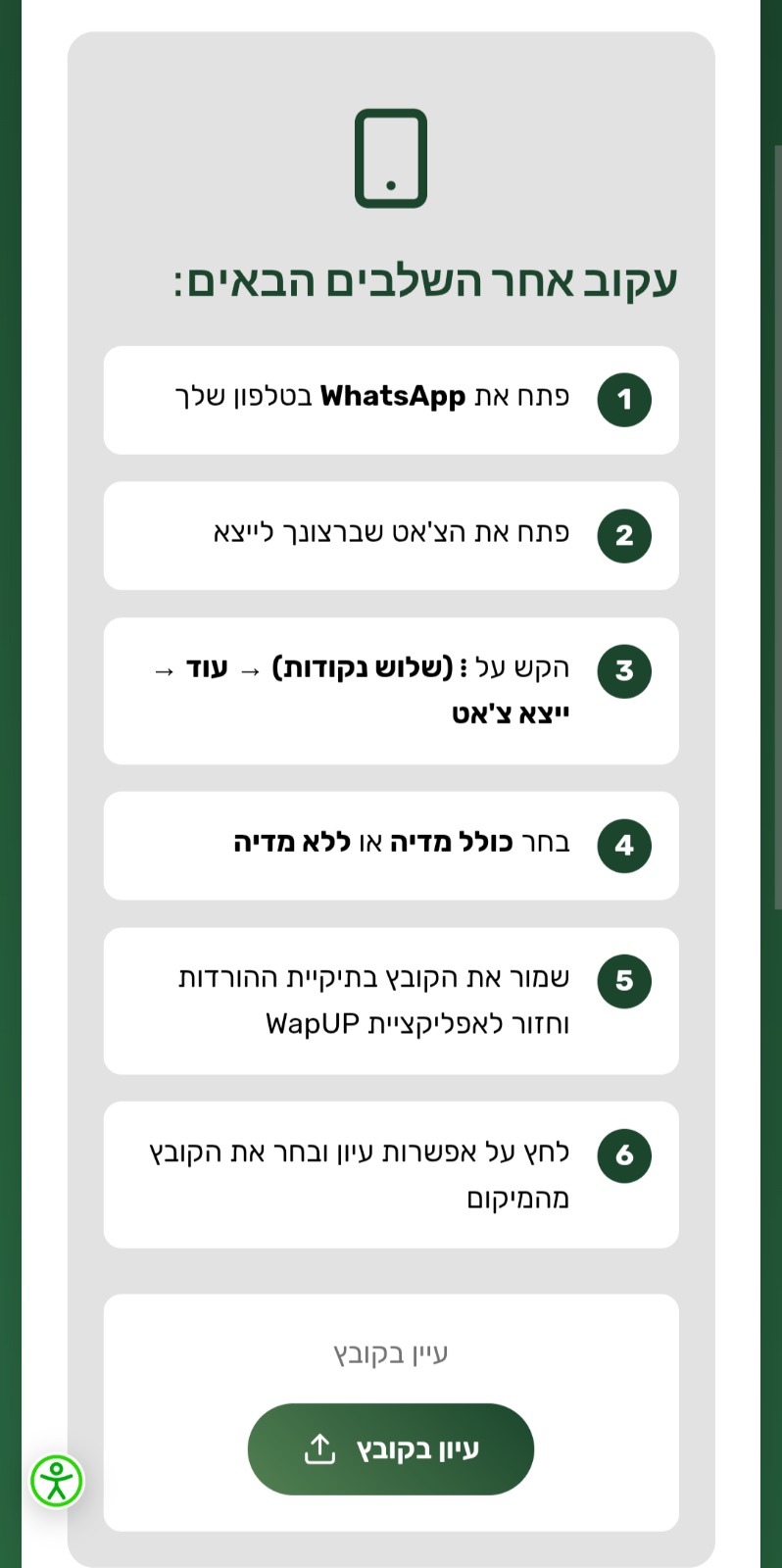
ייצוא והעלאה – אייפון

  • ב-WhatsApp, פתח את הצ'אט → לחץ על שלוש הנקודות או אפשרויות → ייצוא צ'אט
  • בחר כלול מדיה או בלי מדיה
  • שמור את הקובץ (למשל בתיקיית הורדות), ואז השתמש ב"עיון" ב-WapUP כדי לבחור ולהעלות
ייצוא והעלאה – אייפון
7

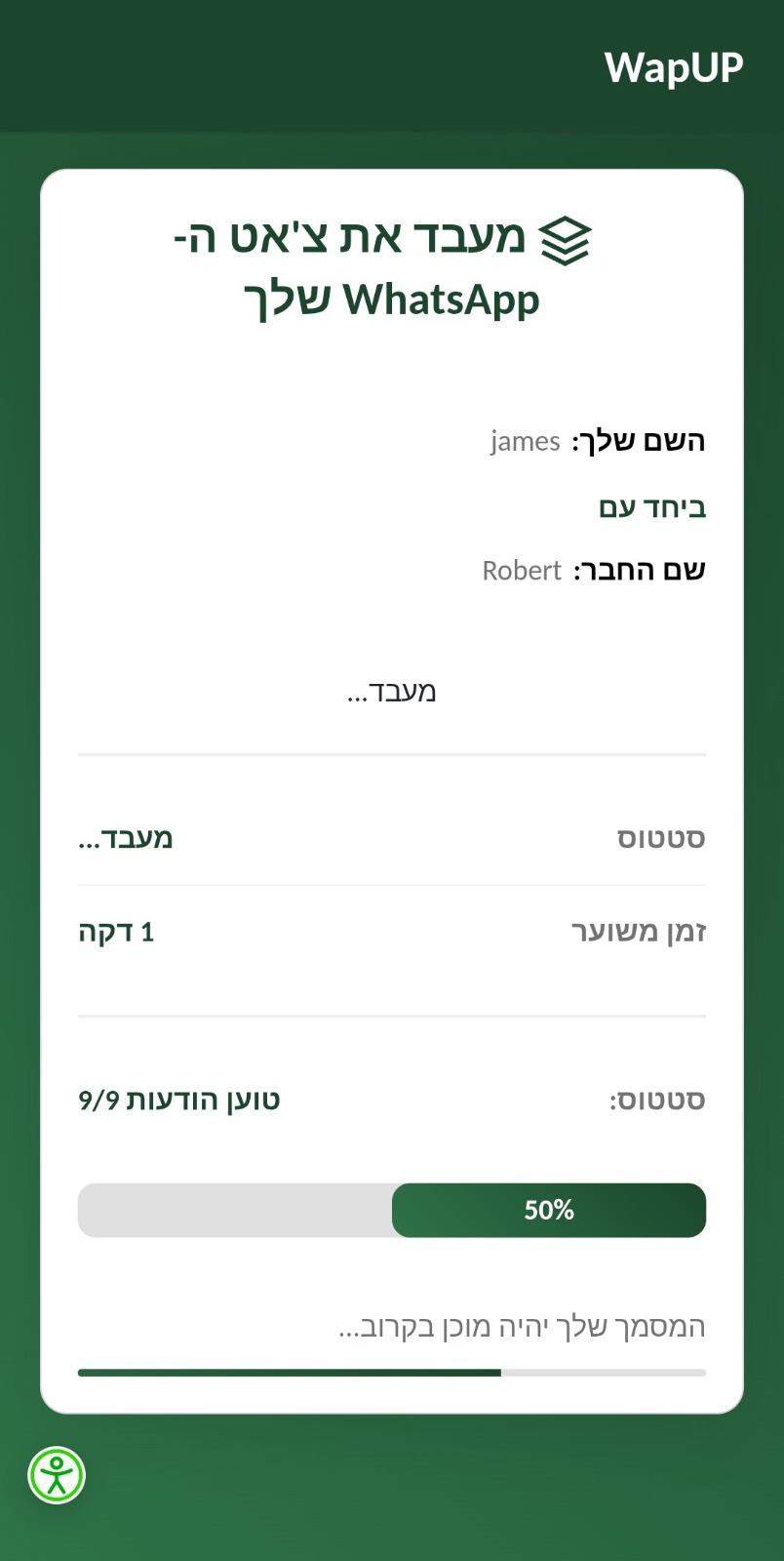
יצירת WapUp

  • היצירה מתחילה אוטומטית לאחר ההעלאה
  • הצ'אט שלך מומר למסמך HTML
  • המתן עד לסיום; זה עלול לקחת כמה דקות לצ'אטים ארוכים
יצירת WapUp
8

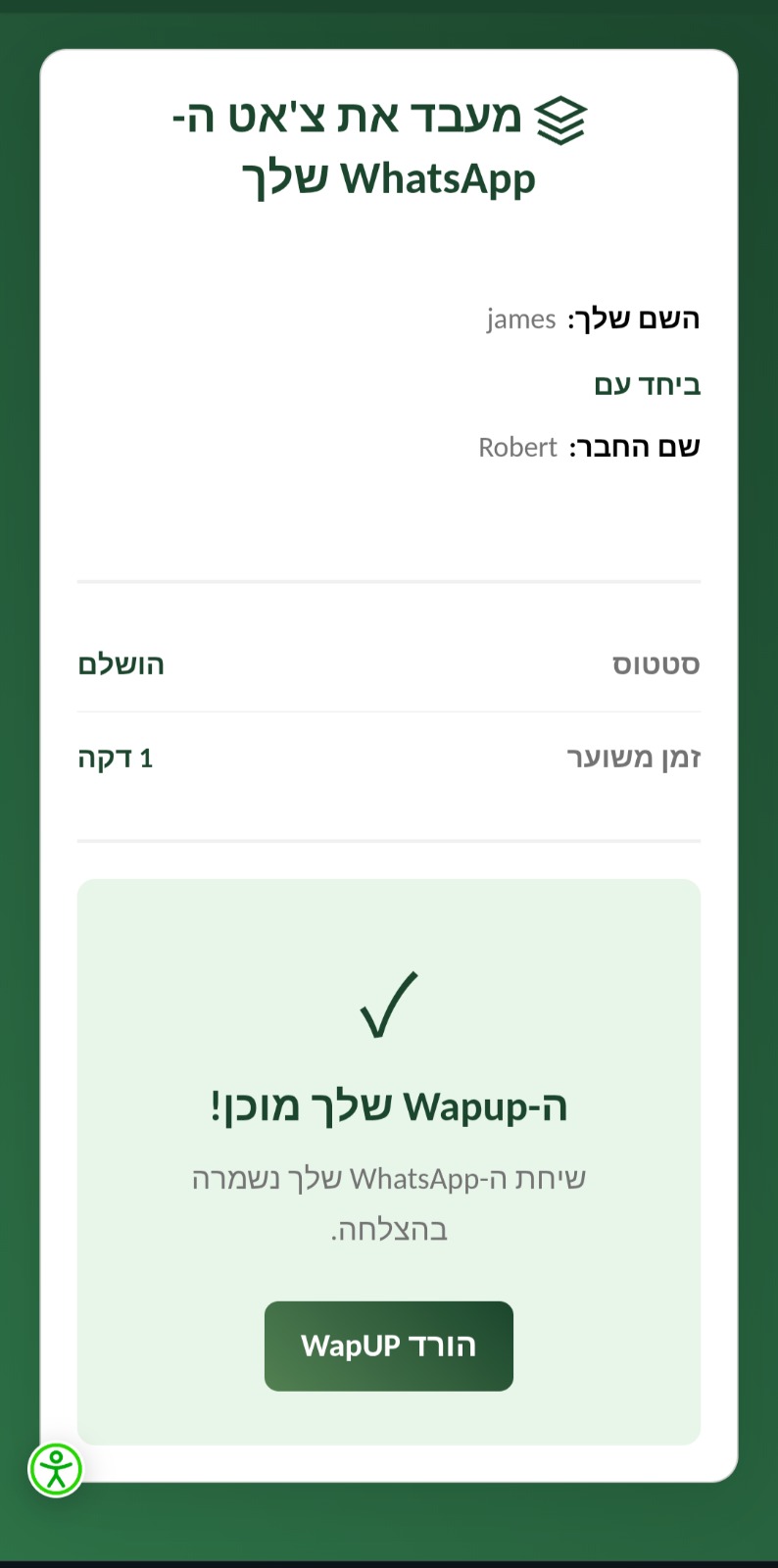
הורדת ה-WapUp שלך

  • כשהיצירה הושלמה, השיחה שלך מוכנה כמסמך HTML
  • לחץ על "הורד WapUp" כדי לשמור את הקובץ במכשיר שלך
הורדת ה-WapUp שלך
9

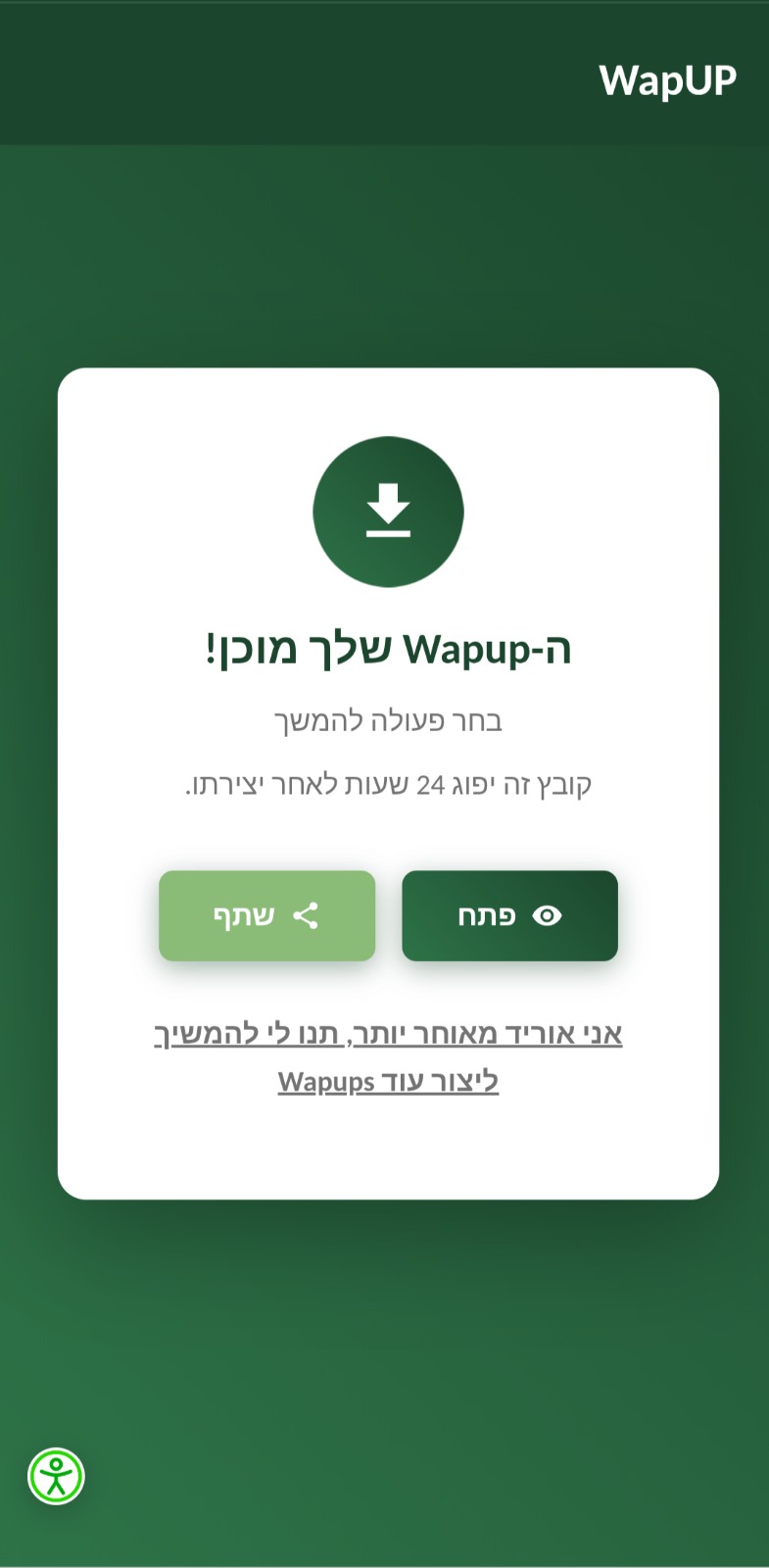
דף פעולת WapUp

  • לאחר לחיצה על "הורד WapUp", יופיע דף פעולה
  • תוכל לשתף את הקובץ עם החבר או חברי הקבוצה בלחיצה על כפתור שתף, לצפות בו או להוריד אותו
  • לחץ על כפתור חזרה כדי לסיים את התהליך ולחזור לדף הראשי
דף פעולת WapUp
10

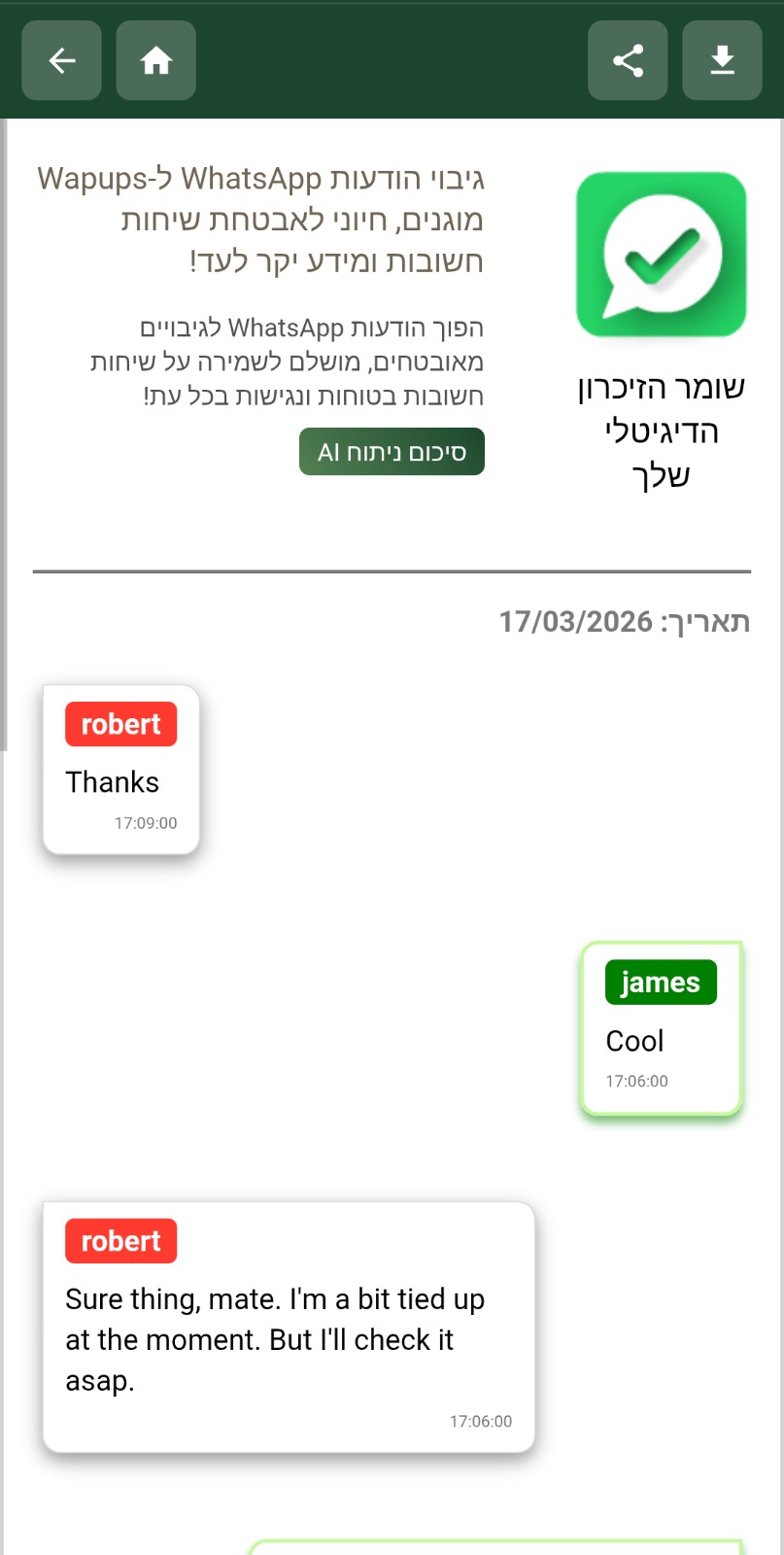
צפייה בקובץ WapUp

  • לחץ על האפשרות "צפה" כדי לפתוח את הקובץ שנוצר
  • קובץ ה-HTML ייפתח, ומאפשר לך לצפות בשיחת ה-WhatsApp שלך
  • הקובץ כולל גם דוח שנוצר ב-AI יחד עם השיחה שלך
צפייה בקובץ WapUp

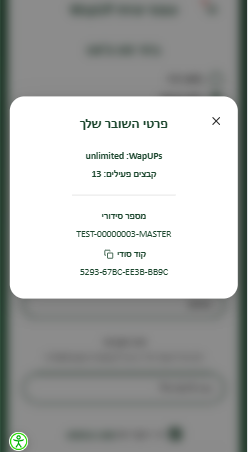
תפריט: פרטי שובר, קבצים ו-WapUP

  • פתחו את סמל התפריט בטופס ה-WhatsApp כדי לראות את פרטי השובר שלכם.
  • צפו בקובץ הפעיל שיצרתם ובהורדות הזמינות — הן נשארות זמינות למשך 24 שעות.
  • בדקו את שימוש ה-WapUP שלכם כדי לראות כמה המרות נותרו לכם.
  • צפו במספר הסידורי של השובר ובקוד הסודי (המוסתר).
תפריט: פרטי שובר, קבצים ו-WapUP

פתיחת קובץ WapUp דרך עיון (Browse)

  • לחצו על כפתור העיון (Browse) במסך הפתיחה או הגישה.
  • בחרו את קובץ ה-HTML השמור של WapUp מהמכשיר.
  • הקובץ ייפתח ותוכלו לצפות בייצוא ה-WapUp שלכם.
פתיחת קובץ WapUp דרך עיון (Browse)

מידע נוסף

  • כפתור סיום - במהלך מילוי טופס ה-WhatsApp, המשתמש יכול ללחוץ על כפתור "סיום"
  • לחיצה על "סיום" תנתק את המשתמש מחשבונו
  • כדי להתחבר שוב, המשתמש צריך להזין מחדש את הקוד הסודי שלו
  • כפתור התחל מחדש - ממוקם בתחתית הדף
  • אם המשתמש נתקל בבעיות, הוא יכול ללחוץ על "התחל מחדש"
  • פעולה זו תסיים את כל ההפעלות הפעילות ותנתק את המשתמש לחלוטין
מידע נוסף
מידע נוסף

תמיכה

צריכים עזרה? צוות התמיכה שלנו כאן בשבילכם. צרו איתנו קשר בטלפון או באימייל:

נגישות
נגישות